
1 – Dati Richiedente
Nel primo step è necessario inserire i dati del richiedente.
n.b. i campi contrassegnati dall’asterisco rosso sono obbligatori.
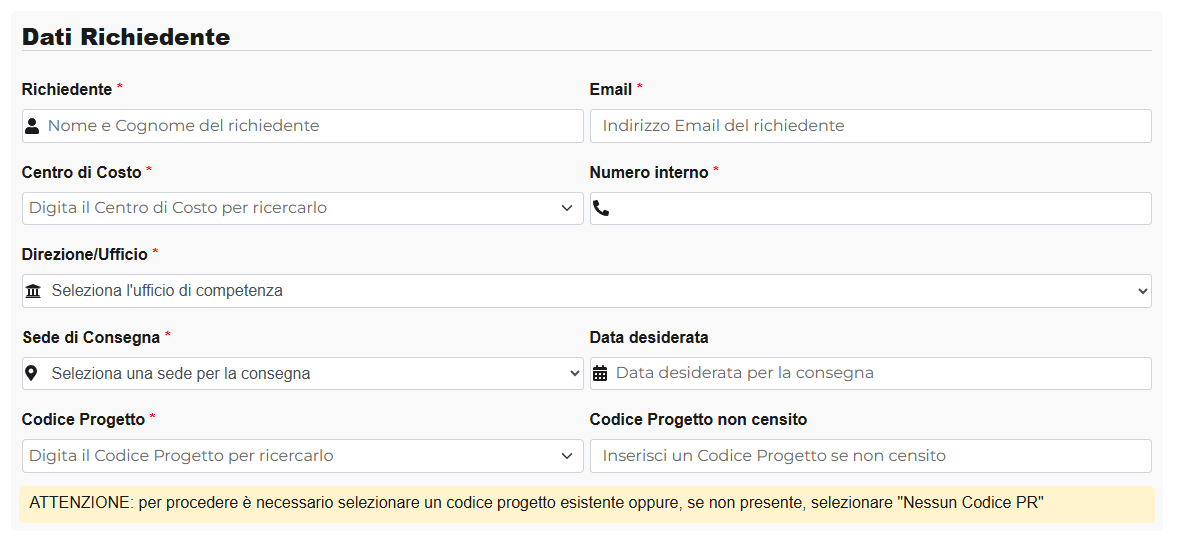
Una volta inseriti tutti i dati necessari, sarà possibile proseguire selezionando il servizio desiderato.
ATTENZIONE: prima di proseguire è necessario selezionare un codice progetto esistente, ricercandolo nel campo “Codice Progetto”, oppure, se non censito, inserirlo manualmente nell’apposito campo. Se non presente, selezionare “Nessun Codice PR”.
2 – Scheda Lavorazioni
Selezionare il servizio desiderato come segue:

Per tutti i servizi è possibile indicare se l’ordine ha carattere di urgenza: in tal caso verrà applicata una maggiorazione del 50% sul prezzo preventivato.
Compilando i dati richiesti per la lavorazione, verrà visualizzato in tempo reale il preventivo di spesa.
Lavorazioni Centro Stampa
Per tutte le lavorazioni del Centro Stampa è necessario disporre del codice RDA. In caso di urgenza, sarà possibile comunicarlo in un secondo momento; per questo motivo il campo non è obbligatorio, ma il codice rimane necessario per la chiusura della lavorazione.
Copisteria
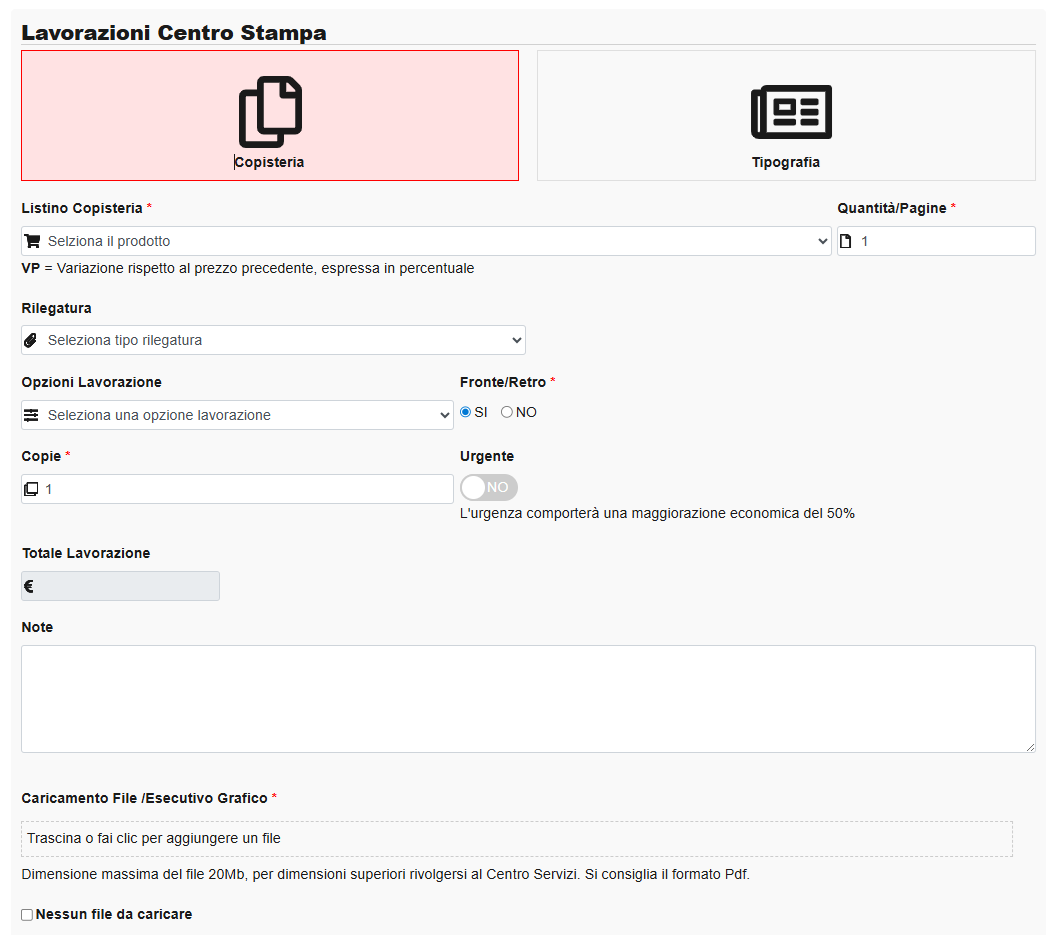
Per alcuni tipi di lavorazione sarà possibile selezionare la “Tipologia carta”. In assenza di una scelta, verrà impostata automaticamente l’opzione predefinita “Carta riciclata”.
Selezionando un’opzione di “Rilegatura”, verrà visualizzato il menu “2ª rilegatura”, che consentirà di scegliere un’ulteriore opzione da applicare alla lavorazione.
Tipografia
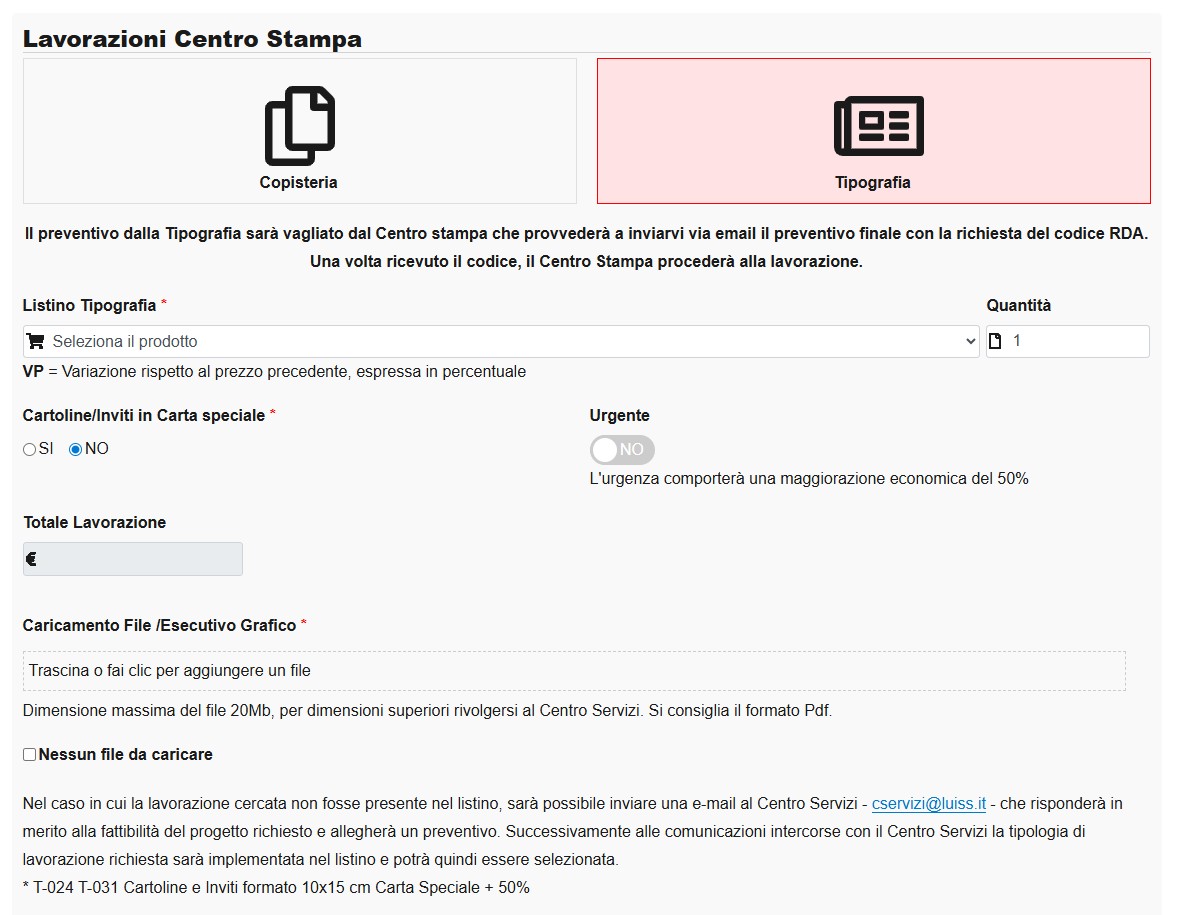
Richiesta Risme
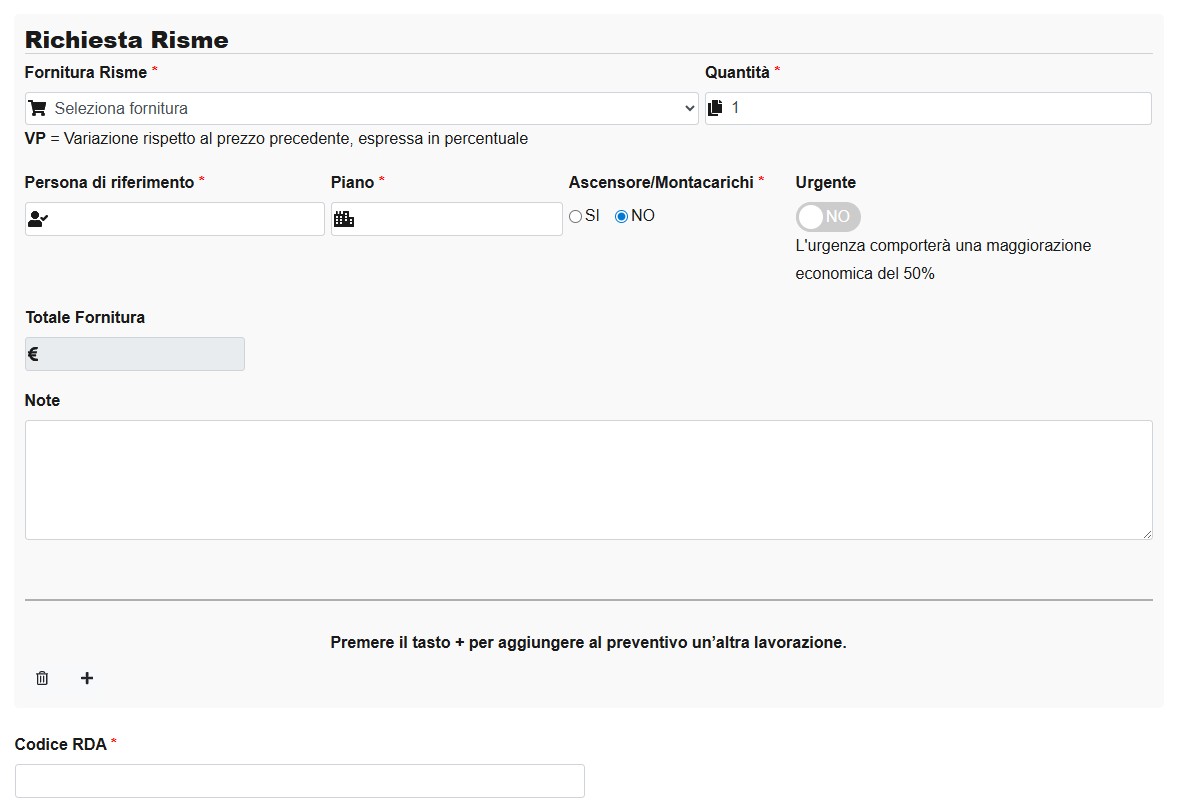
Per la richiesta risme è importante compilare in maniera corretta tutti i campi in modo da facilitare la corretta consegna della merce che potrebbe avvenire tramite corriere espresso.
Per poter inviare la richiesta di risme carta è obbligatorio inserire il codice RDA.
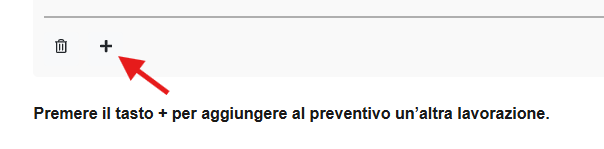
Aggiungere la lavorazione successiva
Inserita una lavorazione è possibile procedere all’invio oppure aggiungere un’altra lavorazione dal tasto +
3 – Caricamento File/Esecutivo Grafico
N.B. Si consiglia di inviare i file in formato PDF, in quanto garantisce la perfetta corrispondenza tra la stampa e quanto visualizzato sul PC.
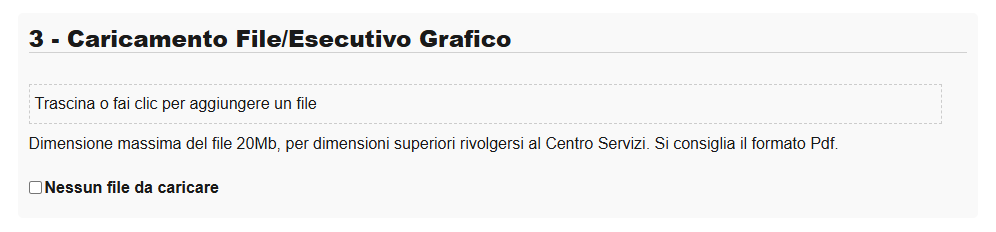
In caso di lavorazione senza file da allegare (es. Richiesta Risme) selezionare “Nessun file da caricare”
Invio Richiesta
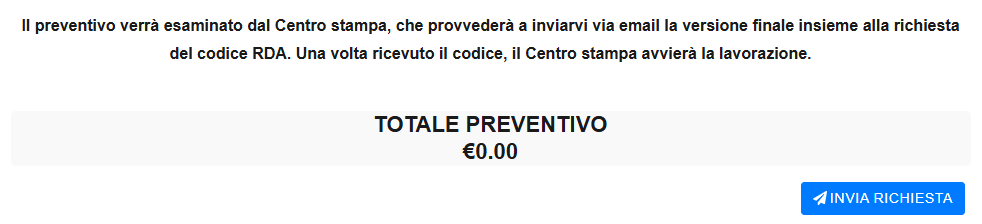
Premendo il tasto “Invia richiesta”, verrà visualizzato a schermo un messaggio di conferma dell’avvenuto invio.
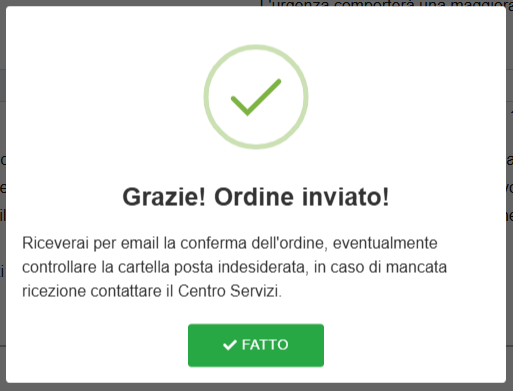
Successivamente arriverà via email la conferma di ricezione del preventivo, generata automaticamente dal sistema, alla quale verrà assegnato un numero di ticket.
Il preventivo ricevuto sarà vagliato dal Centro Stampa, che provvederà a inviarvi via email il preventivo finale, con l’eventuale richiesta del codice RDA, se mancante, necessario per completare il ticket di lavorazione.
N.B. Terminata la compilazione e premuto il tasto “Invia richiesta”, attendere almeno 15 minuti per la ricezione del messaggio di presa in carico. In caso di mancata ricezione, contattare il Centro Stampa, verificando preventivamente che il messaggio non sia stato recapitato nella cartella della posta indesiderata.
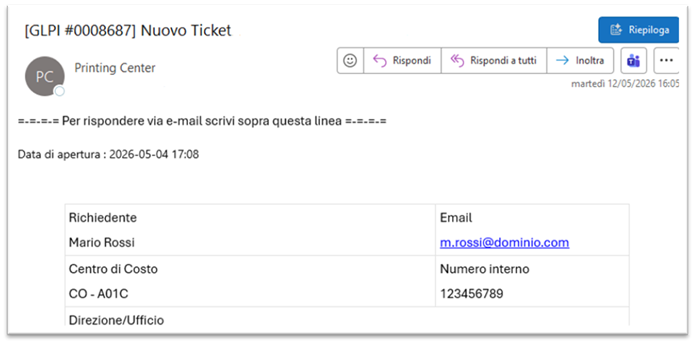
All’arrivo di un ticket, viene avviato un workflow approvativo che può seguire percorsi diversi a seconda dell’ufficio selezionato dall’utente. Il processo può prevedere fino a tre livelli di approvazione. Solo al termine del processo approvativo il ticket viene inoltrato al Printing Center per l’esecuzione della lavorazione.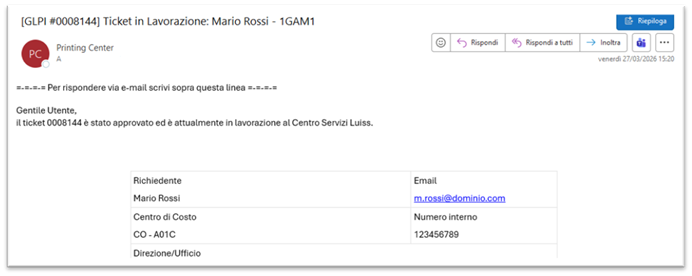
Se un ticket non viene approvato, il mittente riceverà una comunicazione e il ticket verrà chiuso: in questo caso, il Printing Center potrebbe non avere la visione della richiesta non approvata.